25 Jun 2026
Post by Juliet
電腦螢幕錄影在許多工作場合和教育場合中都是不可或缺的。無論您是想要製作教學影片、紀錄重要會議或是分享遊戲時刻,選擇合適的錄影工具並掌握錄影技巧都需要進行研究。這篇文章將引導您了解如何選擇錄影軟體並有效設定各項錄影參數。
介紹
電腦錄影的需求日益增加,各種內容創作者、教育者和商業人士都需要可靠的錄影解決方案。熟悉基本的錄影方法是成功的第一步,我們將從 Windows 和 Mac 系統的內建功能開始探討,並在後續章節中逐漸過渡到進階工具的使用。
基礎方法介紹
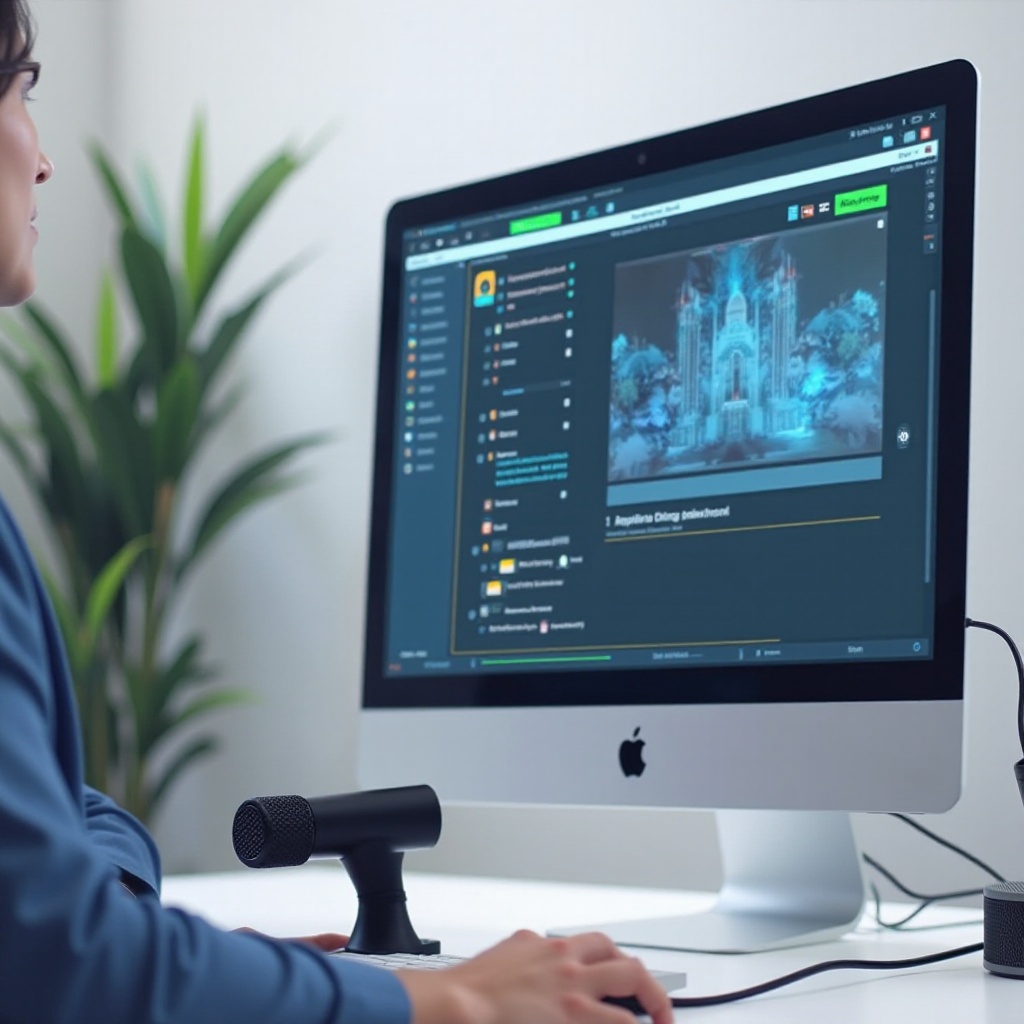
使用電腦自帶的螢幕錄影功能是一個簡單有效的開始。如果您使用的是 Windows 系統,可以利用 Xbox Game Bar,快速啟動錄影。按下 Windows 鍵 + G 即可激活此工具並開始擷取螢幕。
而在 Mac 系統中,QuickTime Player 提供了便捷的錄影功能。打開 QuickTime,選擇『新螢幕錄影』,即可開始您的錄影過程。不過這些基本工具雖然方便,但功能上可能有所侷限,因此在需要更高品質的錄影時便需要借助更專業的工具。
進階錄影工具使用
在尋求更高品質和更多功能時,可以考慮使用第三方工具。這些工具提供了許多專業選項,能大幅改善錄影效果:
-
OBS Studio:這款免費並提供開源的錄影軟體,適合於遊戲直播和專業教程製作。它支持多種格式的錄製,並且提供高度自定義的設定選項。
-
Bandicam:若您的重點在於高效遊戲錄製,Bandicam 專注於提供高性能的錄影功能,包括支持4K UHD影片錄製及高壓縮率。
-
Camtasia:這款工具結合了錄影與後製剪輯功能,非常適合有剪輯需求的用戶。它提供了豐富的影像編輯選項,可以快速添加效果和元素。
這些進階工具允許使用者根據不同需求進行選擇,接下來,我們將探討如何選擇最適合您的錄影工具。
軟體選擇指南
選擇合適的錄影工具是成功的一半。以下是一些選擇的指導方針:
-
使用目的:如果是用於教學影片,Camtasia 的編輯功能將會十分有用。
-
技術熟悉程度:新手可從 OBS Studio 開始,其介面友好且有大量教學資源可供學習。
-
系統需求:不同工具有不同的系統需求,選擇前需確認您的電腦配置。
明晰這些選項能幫助您挑選最合適的工具,提升錄影品質是下一個要探討的重要課題。
提升錄影品質的建議
高品質的錄影效果不僅僅依賴於合適的工具,也需要小心調整錄影設置。以下是幾個實用的建議:
-
最佳解析度設置:確認錄影解析度符合您的需求,像素越高,影片越清晰,但也需考慮文件大小及處理性能。
-
音效清晰度:採用外部麥克風能顯著改善音效質量,並使您的影片更具專業性。
這些技巧將協助您製作出優質且具有吸引力的影片,為您的專業呈現加分。

結論
在錄影領域,選擇工具和技術設定都需要仔細考量。這篇指南為您提供了全方位的錄影解決方案,無論您的目的何在,掌握錄影技術將使您的影片更具影響力。現在是時候選擇合適的錄影工具並開始創作您的精彩影片。
常見問題解答
哪種錄影軟體最適合初學者?
OBS Studio 是一個很好的選擇,其介面簡易且擁有豐富的教學資源。
如何解決錄影過程中的延遲問題?
確保您的系統符合軟體要求,並關閉背景中其他佔用資源的程式。
錄影後如何進行基本剪輯和美化?
使用像 Camtasia 這樣的工具進行快速剪輯,並添加效果以提升影片吸引力。