
18 Jun 2026
Post by Juliet
介紹
電腦時間的不準確會影響日常工作與系統安全,這是許多使用者可能面臨的常見問題。無論是因硬體故障、軟體設置,還是網路同步問題,都需要深入了解並及時解決。接下來,我們將探討各種可能的影響因素及其修正方法,幫助您恢復電腦時間的準確性。
電腦時間不準的常見原因
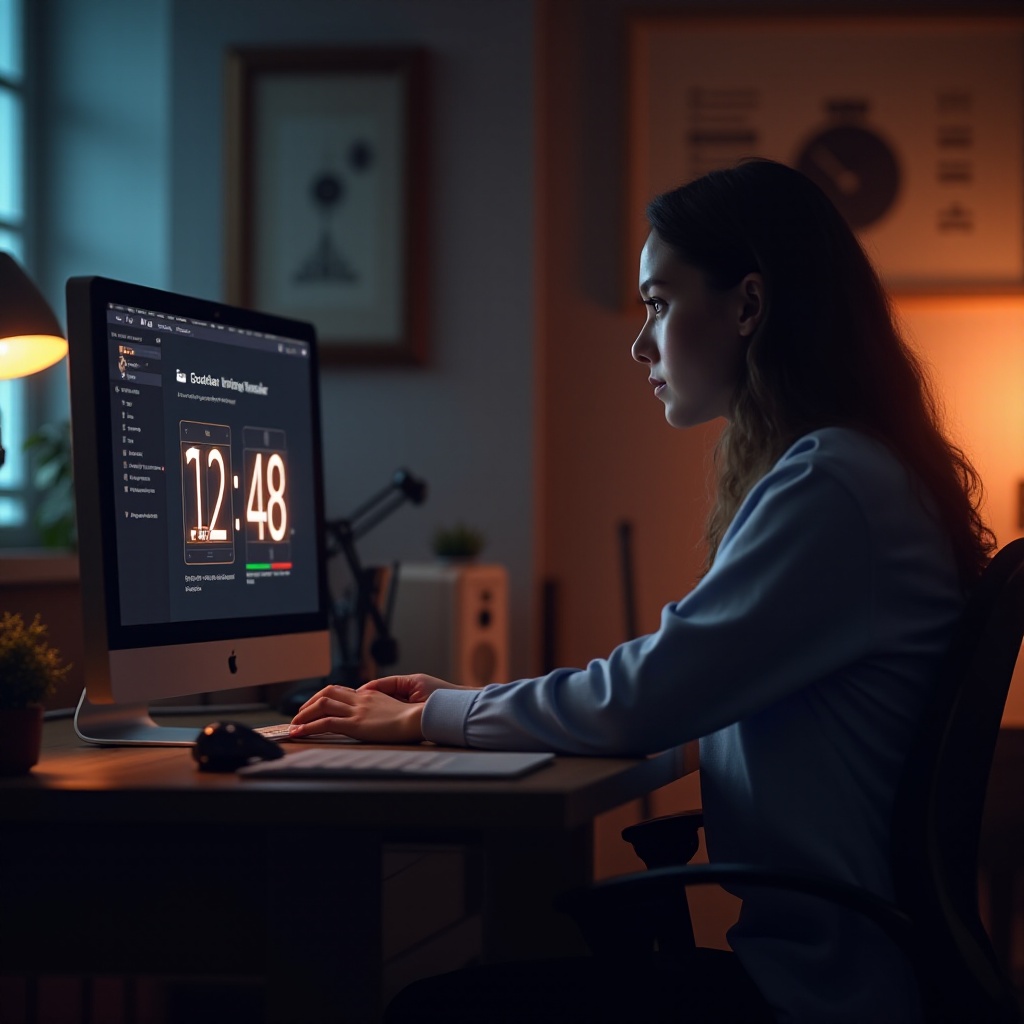
首先,電腦時間不準可能源自不同的原因。硬體層面主要有主板電池電量不足或時鐘晶體老化,這會影響電腦內部時鐘的運作。此外,網路同步故障或者軟體設置不當也可能導致時間偏差。理解這些原因可以為後續的排查工作提供方向,幫助快速找出問題源頭。
硬體問題經常是電腦時間不準的一大主因,下一步將詳細介紹如何進行硬體上排查。
硬體問題排查
- ‘主板電池故障檢測’:
- 找到電腦主板上的圓形電池(通常為CMOS電池)。
-
如果電池電量耗盡,需更換相同型號的新電池。
-
‘時鐘晶體問題的識別方法’:
- 打開電腦外殼,尋找時鐘晶體。
- 若晶體受損或者頻繁時間錯誤,可要求專業技術人員進行檢查並更換。
在確保硬體正常後,便需要對軟體設置進行分析以排除更多可能性。
軟體設置影響
當硬體問題排除後,接下來要檢查的是軟體設置。Windows和Mac OS均提供時間同步功能,然而若設定不當仍可能導致偏差。
- ‘Windows系統時間同步設置’:
- 前往“設定”或“控制台”,檢查日期和時間設置。
-
激活“網路時間”同步功能,確保自動更新。
-
‘Mac OS時間設置及修正’:
- 打開“系統偏好設置”,選擇“日期與時間”。
- 啟用“從Apple伺服器獲取時間”的選項,確保正常同步。
如果軟體設定仍無法解決時間不準問題,應檢查網路連接是否影響。

網路同步解決方案
網路問題有時會導致時間不同步,使用網路時鐘協定(NTP)是一個有效的解決方法。
- ‘使用NTP服務進行時間校正’:
- 確保電腦連接穩定網路。
-
設置電腦與可信的NTP服務器同步,例如全球標準時間伺服器。
-
‘雲端服務的時間同步技巧’:
- 使用Google等雲端服務可確保時間準確,需在設定中開啟相關功能。
強化網路同步將顯著提升時間的精確性。接下來,我們將探討如何避免再次遇到如此情況。
預防電腦時間偏差的方法
除了修正現有問題,預防措施也相當重要。以下建議可確保電腦時間的穩定運行:
- 定期檢查並更換主板電池。
- 確保系統和伺服器定期同步。
- 安裝可靠的防毒軟體以阻止惡意軟件干擾。
- 檢查並更新時間設定,以保持最新狀態。
結論
電腦時間不準可能造成工作效率及系統安全上的問題。通過排查硬體故障、正確設置軟體以及使用網路同步策略,能夠有效解決這些問題。持續監控和定期檢查將有助於保持電腦時間的準確性,避免未來發生不必要的麻煩。
常見問題解答
電腦時間為何會突然不準?
可能的原因包括主板電池耗盡、時鐘晶體故障以及網路同步失效。
如何手動調整Windows系統的時間?
進入“設定”或“控制台”,在日期和時間選項中禁用自動同步然後手動設定時間。
我需要定期更換電腦的主板電池嗎?
是的,主板電池通常每2至4年需要更換一次以維持時間準確性。