
4 Jun 2026
Post by Juliet
介紹
掌握截圖技巧是數碼時代工作與生活的基本技能之一。無論是在處理文件、分享內容,還是解決技術問題時,Windows 電腦內建的截圖工具和第三方軟體都能夠提供極大的便利與效率提升。在本文中,我們將深入探討各種截圖方法及其應用。

使用 Windows 系統工具進行截圖
Windows 系統提供多樣化的截圖工具,為用戶提供極其便利的截圖方式。
使用快捷鍵截全屏與窗口
快捷鍵是快速操作截圖的好幫手:
1. 按下 PrtScn 鍵截取全屏內容,並保存到剪貼簿中。
2. 使用 Alt + PrtScn 鍵截取當前活躍窗口,此操作也會將圖像存入剪貼簿中。
透過這兩個快捷鍵,用戶可以便捷地操作電腦截圖,提高日常工作效率。
善用 Snipping Tool 的功能
Snipping Tool 是 Windows 系統自帶的多功能截圖工具,提供多種截取選項:
- 用戶可以選擇截取矩形、自由形狀、窗口或全屏。
- 此工具還支持延遲截圖功能,提供截圖更多的靈活性和準確性。
隨著對這些系統內建工具的熟悉,用戶將能更快速地應對日常截圖需求。
高效截圖的小技巧
上一部分我們介紹了基本的工具,現在讓我們來探討如何透過一些小技巧將效率進一步提升。
快速保存截圖的方式
在截圖操作後,快速保存是提升工作流效率的重要一環:
- 使用
Win + Print Screen快捷鍵直接截全屏並自動保存到’圖片’文件夾中的’截屏’子目錄。 - 開啟Snipping Tool後,直接選擇’保存为’选项以便在不同格式中保存圖像。
這些簡易的方法能有效簡化存檔步驟,使得操作更簡便。
自定義快捷鍵以提高效率
若需要更高的工作效率,自定義快捷鍵是不二選擇:
- Windows 使用者可以在設定中根據自己的需求自定義快捷鍵,來簡化截圖過程。
個性化定制可以大幅度提升工作效率,讓截圖變得更加直觀。
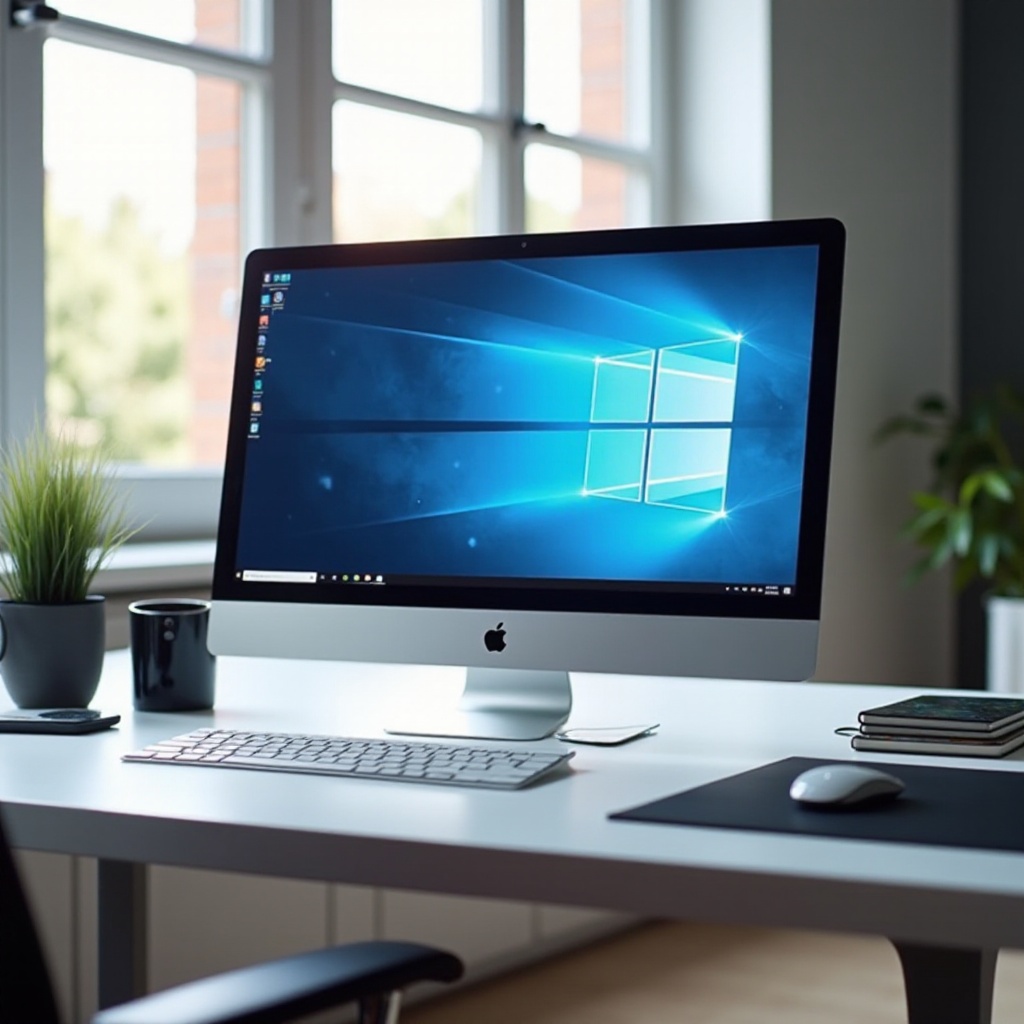
進階截圖選擇與設置
當基礎工具不足以應付進階需求時,高效的第三方工具能提供更全面的解決方案。
Windows 10/11 屏幕擷取工具的使用
對於使用 Windows 10 和 11 的用戶,還可以使用一次更新版的屏幕擷取工具:
- 按下
Win + Shift + S鍵,窗口會出現擷取工具讓你選擇所要截取的區域。 - 此工具提供各種擷取模式,能夠更好地應對用戶不同的截圖需求。
這提升了截圖的靈活性,同時減少操作的麻煩。
第三方截圖工具推薦
若需更精密的屏幕截圖和編輯,使用這些第三方工具能帶來全新的使用體驗:
- Lightshot:提供簡便的截圖體驗,圖像截取完即能編輯。
- Snagit:適合專業需求,支持屏幕錄製及進階編輯功能。
選擇這些工具則可讓您的截圖操作更加專業化。
常見問題與解決方案
使用截圖工具時經常會遇到一些小問題,以下將對這些問題提供一些解決方案:
處理截圖工具的常見故障
- 當快捷鍵無法正常運作時,可檢查系統設定是否錯誤,或考慮重新啟動電腦。
- 若 Snipping Tool 出現無法使用的狀況,建議檢查系統更新並重裝工具。
如何選擇截圖格式
選擇正確的圖像格式能影響圖像的質量和大小:
- PNG:適用於需要細節和清晰度的截圖。
- JPEG:適用於需要小文件大小的需求。
- GIF:適用於簡單動畫截圖。
了解這些格式,選擇對應需求的選項,即可達到最佳效果。

結論
掌握電腦截圖技術不僅能提升工作效率,更添生活便利。無論是系統內建工具還是第三方軟體,靈活運用將不再受限於技術困擾,填補日常空缺,確保高效執行每項工作。
常見問題解答
如何在不安裝額外軟體的情況下截取長圖?
利用 Edge 瀏覽器的開發人員工具,可以方便地進行全頁截圖,而無需額外的軟體。
截圖後如何進行編輯?
Windows 自帶的畫圖工具可以作為基本編輯工具;如需要更高級的編輯,則可使用 Lightshot 或 Snagit。
Windows 內建的截圖工具有哪些限制?
內建工具雖然方便,但功能有限,不支持複雜編輯或動畫製作。專業需求下,可選擇使用第三方工具。