
11 Mar 2026
Post by Juliet
介紹
藍芽耳機為我們的日常活動增添了便捷性,讓我們免於纏繞的耳機線,不論是追劇、遊戲還是會議,都有更佳的體驗。然而,對於很多人來說,將藍芽耳機連接到電腦可能不如想像中簡單。本文將分享如何在不同系統上做到這一點,並針對常見問題給出解決方案。

準備工作
開始之前,請確保以下幾件事情已準備就緒。
-
確認電腦的藍芽功能:檢查電腦是否具備藍芽功能。如果不支援,可以使用USB藍芽適配器。
-
確保藍芽耳機已充電:完整的充電能避免連接中途斷電的煩惱。
-
檢查驅動程式更新:更新驅動程式有助於防止連接過程中出現的問題,並提升性能。
準備就緒後,可以開始進行系統配置。
Windows系統藍芽連接指南
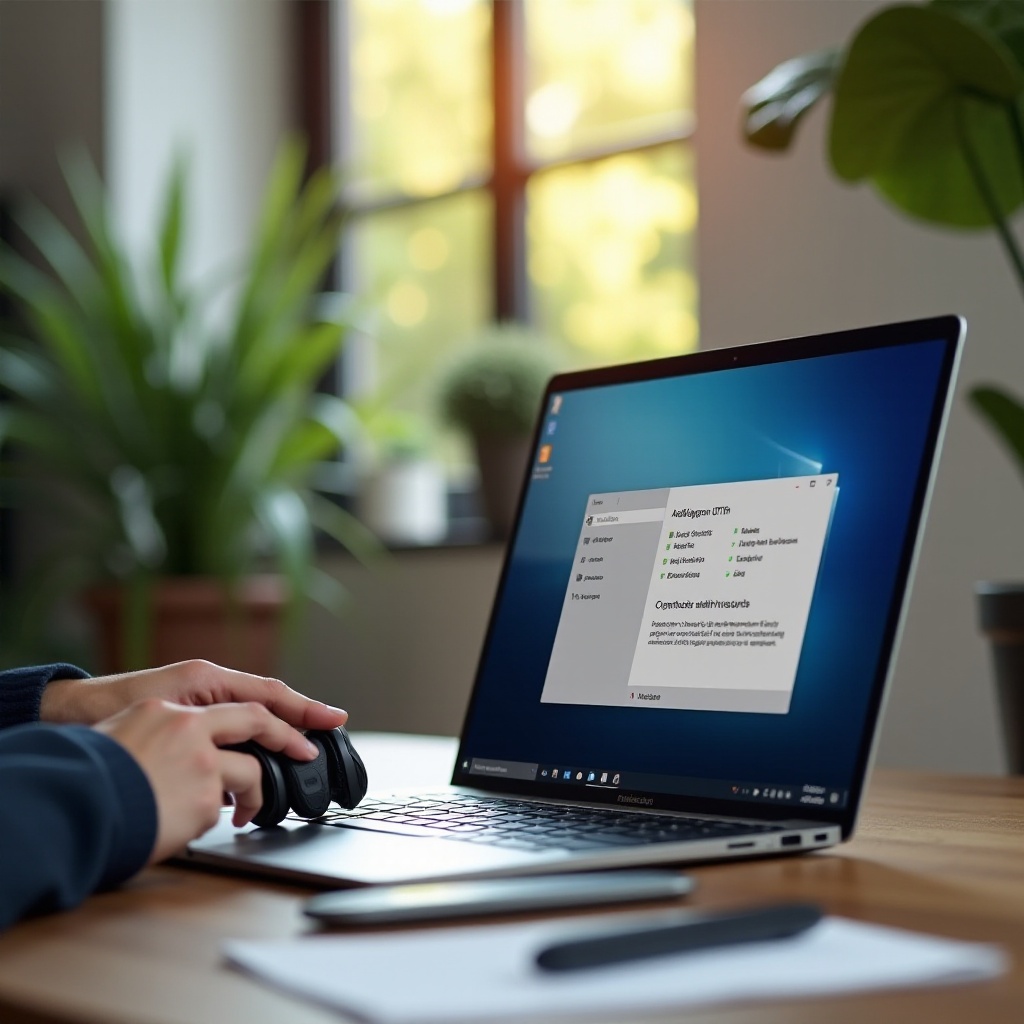
對於Windows系統用戶,請依照以下步驟連接藍芽耳機:
-
開啟Windows藍芽設置:點擊系統托盤中的藍芽圖標。如果看不到,請在“設置”中啟用藍芽。
-
添加和配對藍芽設備:選擇“添加藍芽或其他設備”,然後選擇“藍芽”並配對你的耳機。
-
解決Windows常見問題:如果無法連接,嘗試重新啟動設備,或者解除配對並重試。
設定完成後,我們再來探索Mac系統的配置方法。
Mac系統藍芽連接指南
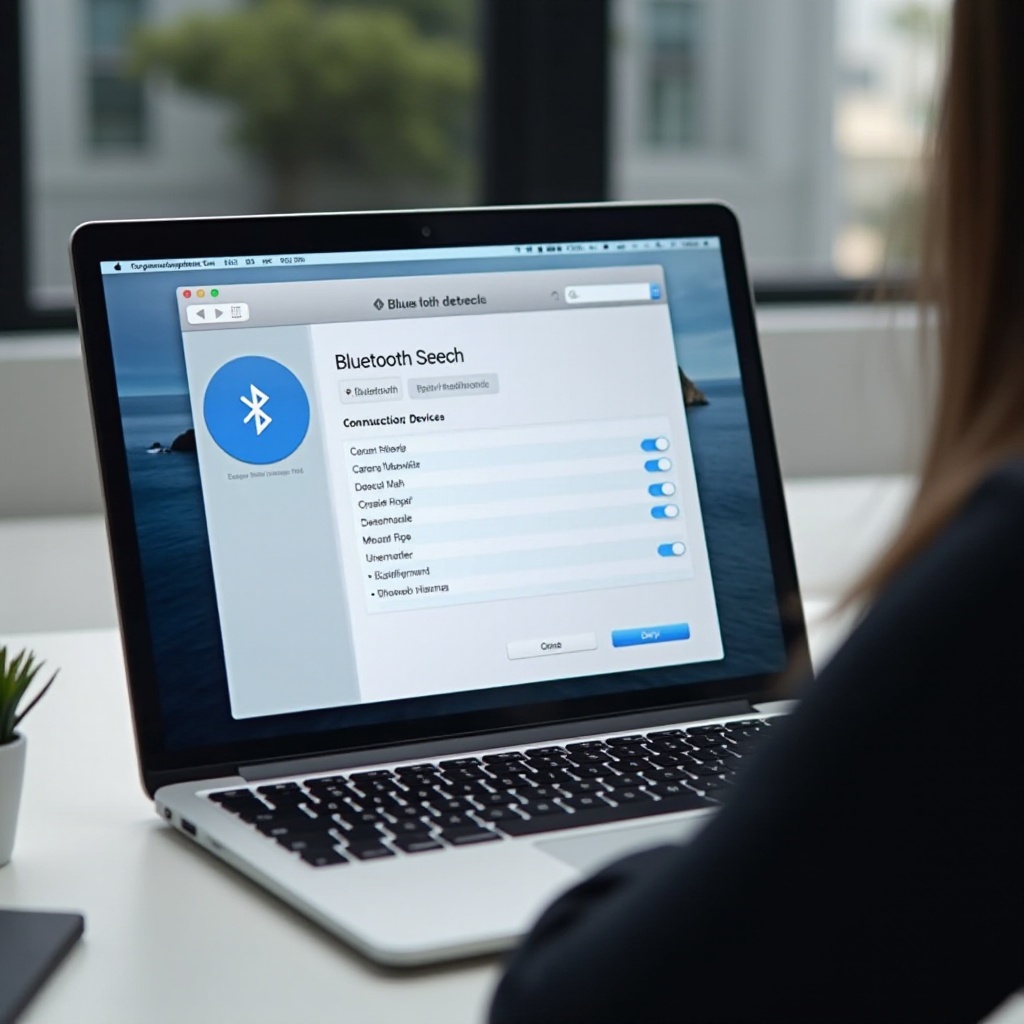
若使用的是MacOS系統,您可以按照以下步驟進行操作:
-
開啟Mac藍芽功能:從“系統偏好設定”進入“藍芽”,然後開啟藍芽功能。
-
配對藍芽耳機:找到你的耳機並點擊“連接”。
-
處理Mac常見問題:若出現連接問題,請確保耳機進入配對模式或重新啟動藍芽模組。
順利完成Mac設定後,這樣的流程可以讓你用藍芽耳機迅速配對。
提高連接效率的技巧
為了優化藍芽耳機的連接效果,建議採取以下方法:
-
手動管理藍芽設備:檢視已連接設備,避免多餘干擾。
-
使用藍芽適配器:如果內建藍芽訊號弱,可考慮增強型藍芽適配器來提升信號。
這些技巧不僅適用於日常使用,亦能在需要快速連接時提供便利。
常見問題解答
以下的問答或能解決大家常遇到的困惑:
-
為什麼藍芽耳機無法連接?:可能是因為藍芽開關未開或驅動需更新。
-
如何提高藍芽耳機的音質?:選用高品質耳機,並持續更新你的驅動程式。
-
怎樣處理斷開連接的問題?:檢查環境干擾並確保信號穩定,重新進行設備配對。
結論
總括而言,通過如上的步驟和技巧,你可以輕鬆將藍芽耳機連接到不同的電腦系統,從而享受無線的自由。接下來,本文將進一步提供問答以助於解決各位在連接過程中遇到的問題。
常見問題解答
我可以同時連接多個藍芽設備嗎?
通常電腦可以同時配對多個藍芽設備,但通常只能同時使用一到兩個。
如何在電腦上查詢藍芽版本?
在Windows中,打開’設備管理器’,然後檢查藍芽模組的屬性即可。在MacOS中,通過’關於本機’查詢系統信息。
藍芽耳機是否支持所有電腦型號?
大多數藍芽耳機可與支援藍芽的電腦兼容,但性能會因電腦藍芽版本和耳機型號不同而不同。