
9 Jul 2026
Post by Juliet
引言
為什麼電腦待機設定如此重要?設定合適的待機模式可以節省能源成本,同時延長設備使用壽命。本文將提供詳細的電腦待機設定指南,幫助您根據需要選擇最佳的設置。

電腦待機概述
了解電腦的待機選項是基本步驟。待機、休眠和睡眠模式各有用途。
– ‘待機模式’:適合短時間不使用,可快速回到工作狀態。
– ‘休眠模式’:保存當前工作進度,功耗最低,適合長時間不使用。
– ‘睡眠模式’:提供平衡的耗能狀態,快速回復工作。
透過了解這些差異,您能選擇最適合的模式以符合您的需求。
設置待機狀態的分步指南
設置您的系統待機模式能使操作更順暢。
1. ‘Windows系統待機設定’:
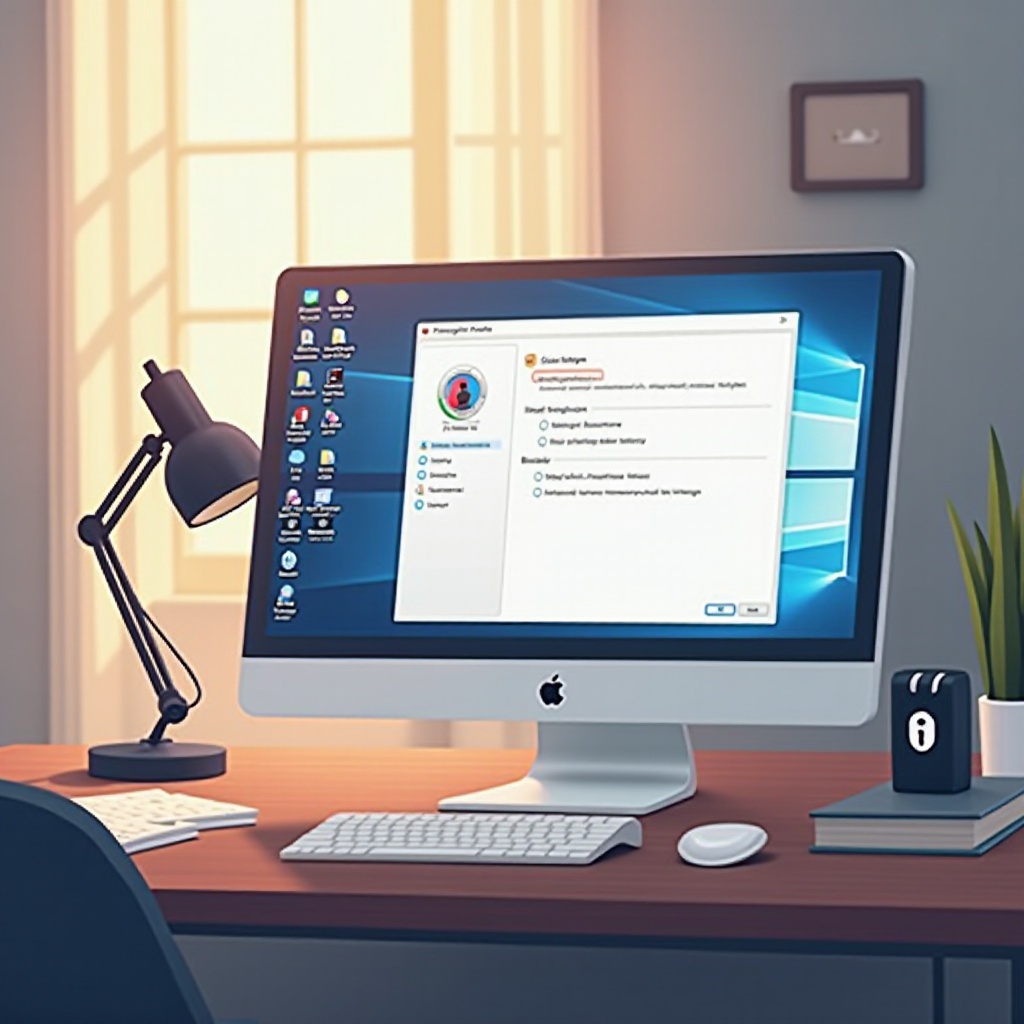
– 打開’設定’ > ‘系統’ > ‘電源和睡眠’,根據個人需求調整時間。
2. ‘Mac系統待機設定’:
– 進入’系統偏好設定’ > ‘節能’,設定最適合的電源選項。
這些設定方法讓您即刻享受更佳的操作流暢性,並支持不同工作環境的需求。
節能與效率待機策略
接下來探討如何最大化電腦待機省電並確保效率:
– 定期維護系統以防止不必要的耗能。
– 使用高效能設定,以快速回復工作。
– 固定更新驅動程式,提升兼容性,避免多餘功耗。
這些策略不僅能協助節省成本,也讓使用體驗更為流暢。
實用待機設定範例
在不同環境中對待機模式的選擇至關重要。
– ‘居家使用’: 利用短暫待機以便電腦能隨時回復活躍狀態。
– ‘辦公室’: 長時間休眠確保數據不丟失,同時節約能源。
不同情境有不同的需求,根據環境選擇合適的待機模式,能讓工作更有效。
安全性與待機設置考量
除了節能,待機設定的安全性也是一個不容忽視的問題。
– 避免資料丟失,需定期備份文件和數據。
– 建立可靠的防火牆和防護措施,以避免安全隱患。
確保待機設置在提高效率的同時保障重要信息的安全性。
結論
合理的待機設定將使您的電腦使用更為高效和安全,無論是在節約能源或保護數據方面。透過本文的指南,您可根據自身需求優化電腦設定,享受更便捷的技術生活。
常見問題解答
如何快速恢復電腦待機狀態?
查閱設定選項,調整硬體設置以加快恢復速度,保留如文檔、網頁等工作的進度。
電腦待機時是否會損壞硬碟?
一般不會損壞硬碟,但錯誤設置可能導致運行不穩,因此確認設定的正確性十分重要。
待機設定會影響網絡連接嗎?
較少影響,但根據防火牆及網路安全設定調整待機模式以保障連接正常運作。