
18 Mar 2026
Post by Juliet
引言
電腦螢幕突然不顯示畫面是一個讓人感到不知所措的問題。不僅打亂生活和工作節奏,還可能導致生產力下降。在這篇文章中,我們將詳細探討可能出現的原因,並提供解決方案來幫助您恢復螢幕功能。
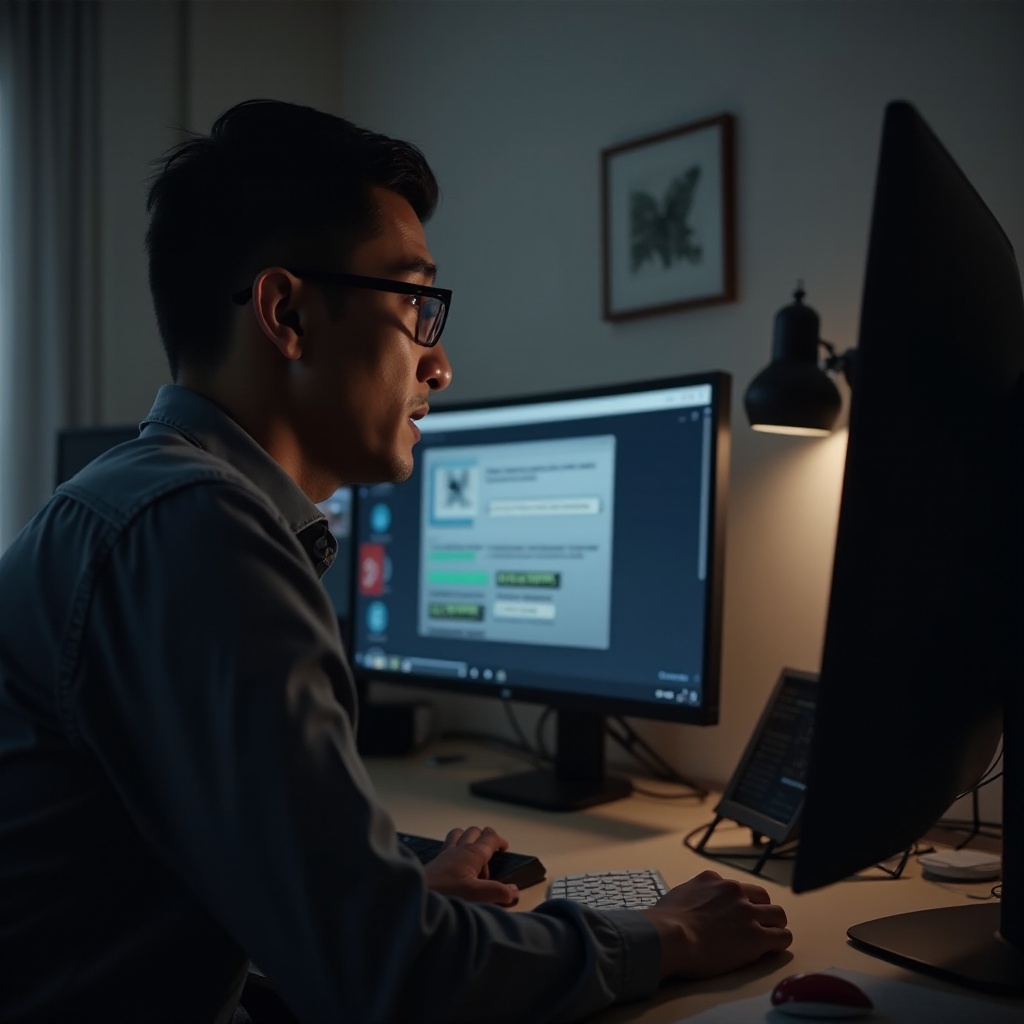
檢查硬體連接
當面對電腦螢幕不亮的狀況,首先該檢查的是硬體連接。
-
檢查螢幕電源: 確認螢幕是否正常供電。請確保插座通電,電源線連接穩固。若電源指示燈亮起,卻仍無顯示,請中斷電源再重啟。
-
檢視連接線完整性: 確保連接電腦與顯示器之間的線纜—如HDMI、VGA或DisplayPort—無損壞。若有備用線纜,建議替換測試以排除故障。
-
測試介面連接的切換: 在電腦有多個輸出介面的情況下,嘗試將顯示器連接到其他圖形介面上,看看是否恢復顯示。
解決硬體故障是關鍵的第一步。如果問題依舊,需轉向檢查電腦設置。
設定問題排解
設置誤操作也可能導致螢幕不亮,因此應進一步檢查設置。
-
確認顯示窗口的設置: 檢查是否處於擴展顯示模式,這可能使螢幕空白。嘗試在顯示設置中切換顯示模式,看看問題是否解決。
-
設置正確的顯示器輸入: 有時顯示器預設的輸入源可能不正確,通過顯示器菜單重新選擇正確的輸入源。
-
重置顯示設定至默認: 將顯示設置重置為默認狀況然後重新設置,可以解決部分顯示兼容性問題。
如果設置調整無法修正問題,我們需考慮是否存在軟體衝突或驅動問題。
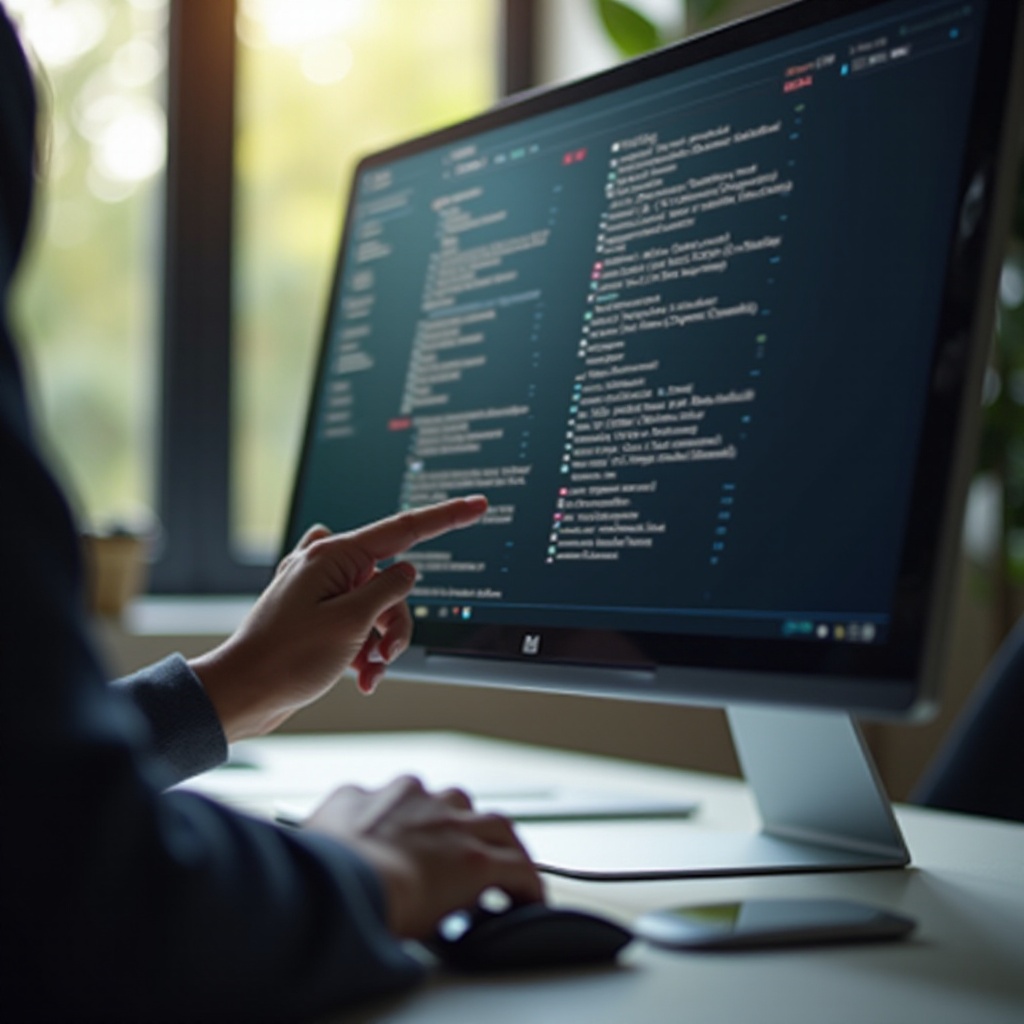
軟體更新及錯誤修正
在硬體與設置都排查後,軟體的問題需要被考慮。
-
驅動程式更新: 顯示驅動程式過舊可能會導致顯示異常。在「裝置管理員」中檢查顯示卡驅動版本,必要時更新至最新版本。
-
系統還原至穩定狀態: 如果新安裝的軟體或更新影響系統運行,使用Windows系統還原,回復至穩定狀態。
-
查詢可能的軟體衝突: 尋找不兼容的背景程式或最近安裝的軟體,試驗性地將其禁用或卸載。
經過完整的軟體檢查後,我們仍然無法恢復螢幕運作,進一步的技術支持或許是必要的。
進階故障排除
如果依然不亮,則進階排查可能可以找到問題所在。
-
測試替換螢幕: 嘗試將電腦連接到其他顯示器,以確認問題是否出在顯示器上。
-
捷徑進入安全模式: 重啟系統時進入安全模式,這樣可以檢視是否因驅動來源或其他系統軟體問題。
-
尋求專業技術支持: 若自行檢查仍未能解決問題,建議聯繫專業技術人員進行系統性排查。
到這一步,我們的排查就完成了,希望這些方法已成功幫助您解決電腦螢幕不亮的問題。

結論
電腦螢幕不亮雖然棘手,但大部分情況下可以通過徹底的硬體、設置及軟體檢查來解決。保持電腦系統的定期更新與保養,能夠有效降低此類故障發生的機率,進而提升設備使用壽命。
常見問題解答
如果螢幕顯示黑屏但有電源怎麼辦?
可以嘗試替換連接線,並檢查顯示器的輸入來源設定。
可以自行修復螢幕不顯示的問題嗎?
許多常見問題可以通过上述步驟自行解決,若無法解決,則建議尋求專業服務。
電腦螢幕多久需要保養一次?
建議每半年檢查一次電源線和連接線的狀況,定期清潔顯示器表面。