20 Jan 2026
Post by Juliet
介紹
iPhone用戶在資料管理上需要一個既安全又方便的解決方案,將聯絡人同步到iCloud無疑是理想選擇。iCloud提供高度安全的服務,讓您的聯絡人能夠在不同設備之間無縫共享和更新。這意味著,每次您新增或更改聯絡人資料時,iCloud都會自動將這些變更同步到您的所有Apple設備上。本文將詳細介紹介紹在iPhone上如何設定和管理這一同步過程,確保您的聯絡人一直保持最新。
為什麼選擇iCloud進行聯絡人同步
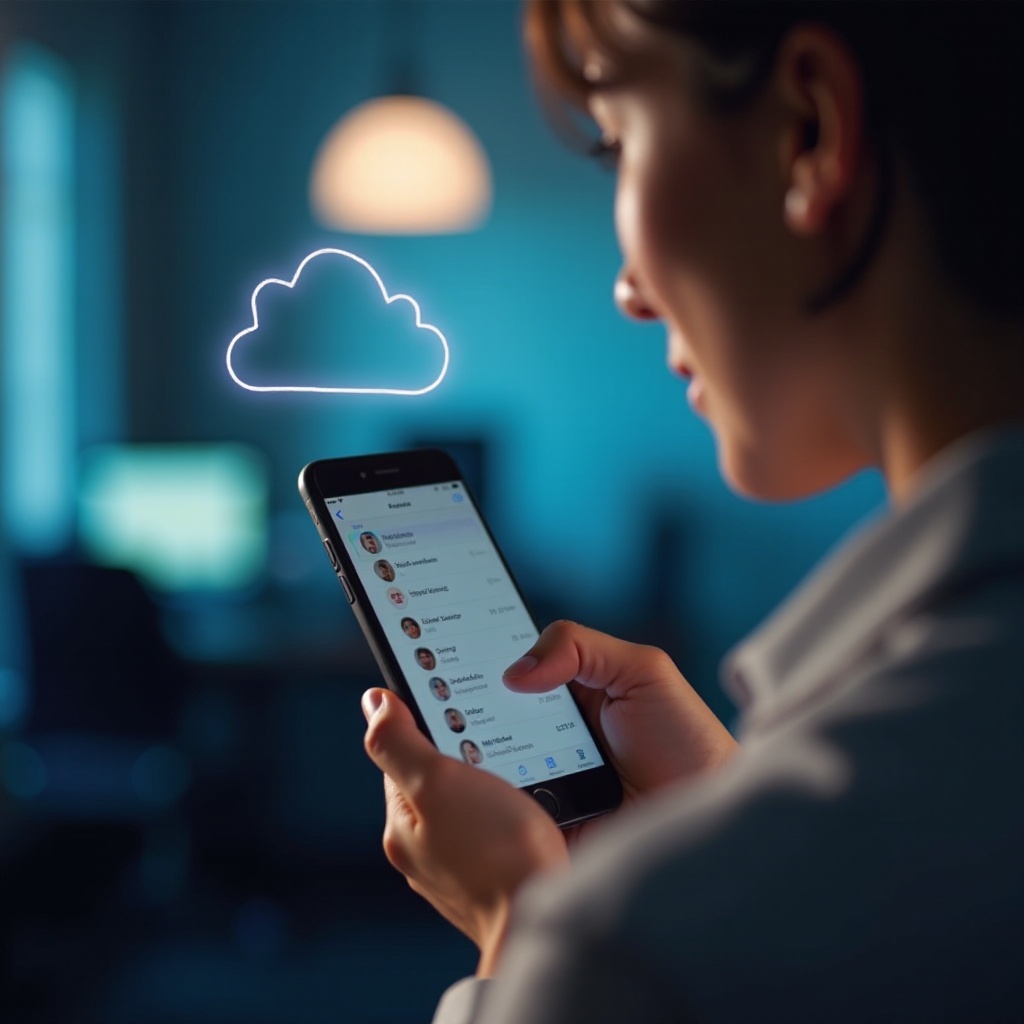
iCloud作為蘋果官方的雲端儲存選擇,擁有許多無可替代的優勢。首先,iCloud提供了高水平的資料安全保障,所有數據在傳輸過程中均經過多層加密保護,只能由授權使用者訪問。此外,iCloud具備強大的自動更新功能,一旦設置完成,您的聯絡人資料會在蘋果生態系統內自動更新,令您在管理資料時更加輕鬆無憂。接下來,我們將探討如何在同步前進行必要的準備工作,以確保同步過程順利無誤。
備妥同步前的準備工作
在開始同步之前,做一些準備工作是至關重要的。首先,確保您的iPhone運行最新的iOS版本。這是保證iCloud功能順暢運行的基礎。您可以進入[設定],然後點選[通用] > [軟體更新]來檢查更新。其次,確保您的iCloud帳號已在設備上登入並已開啟聯絡人同步功能。這可以通過進入[設定],點選帳戶名稱來確認。當您完成這些準備之後,即可開始設定如何將聯絡人同步到iCloud。
如何將聯絡人同步到iCloud
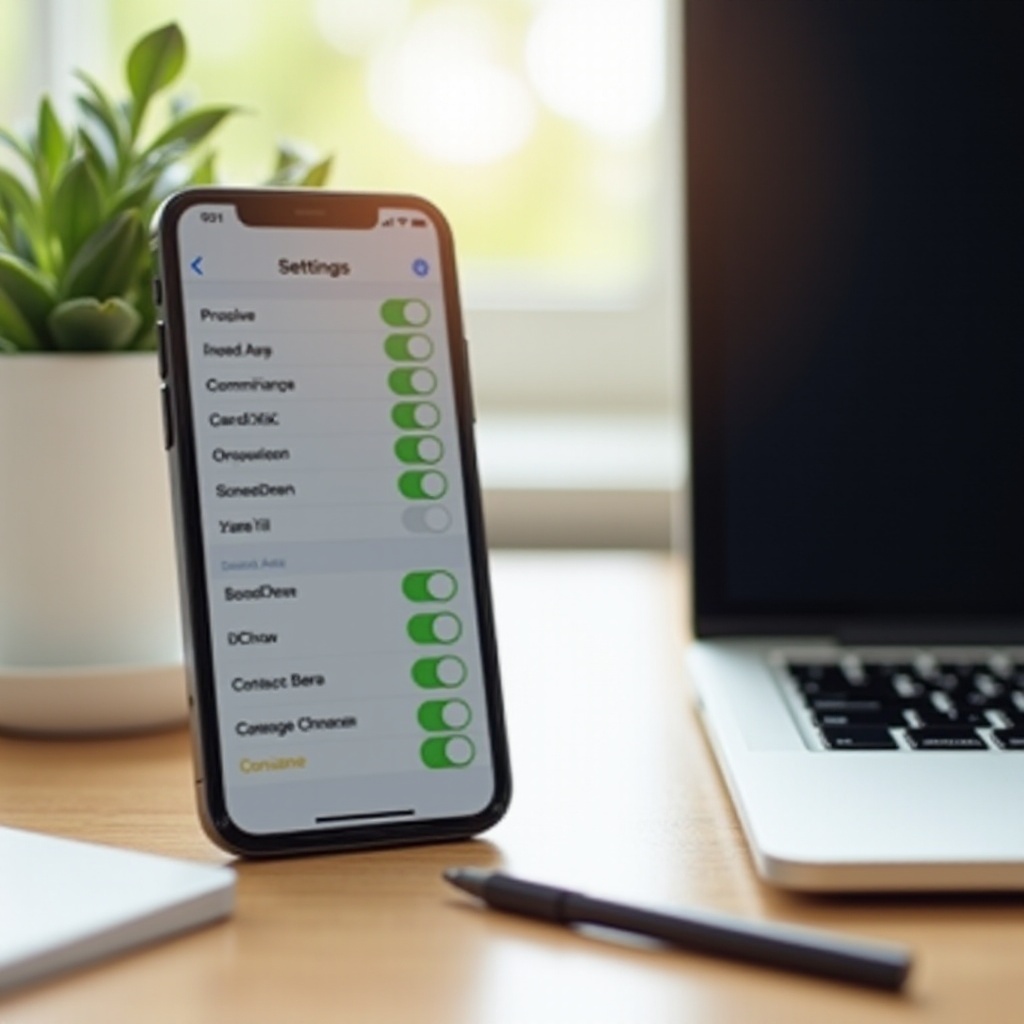
同步聯絡人到iCloud的具體步驟其實相當簡單:
1. 解鎖iPhone,進入[設定]主頁面。
2. 點擊上方顯示您的名稱的橫條,進入Apple ID頁面。
3. 進入[iCloud]選項,滑動以啟用[聯絡人]功能。
4. 確認開啟後,系統會自動啟動聯絡人的同步。
完成這些步驟後,您還可以在其他使用相同Apple ID的設備上查看同步後的聯絡人資料。這樣的配置確保您無論使用哪台設備,聯絡人信息都能保持最新狀態。接著,我們將面臨一些常見的問題,這些問題容易在設定過程中遇到,並需要適當的處理。
處理常見的同步問題
即使iCloud非常可靠,但仍有可能在同步過程中遇到一些小問題。
- 聯絡人不同步的原因:原因可能多種多樣,例如網絡連接不穩定、iCloud帳戶出現登出等。檢查網絡連接並重新登入iCloud帳號可能是解決問題的關鍵。
- 合併重複聯絡人:如果發現有重複的聯絡人,您可以登錄[iCloud.com]來手動合併或刪除不需要的重複項。
有效地處理這些常見問題後,您將會發現iCloud的安全性與便捷性兼具。在接下來,我們將進一步解析如何善用iCloud更好地管理您的聯絡人。
善用iCloud工具來管理聯絡人
iCloud提供的功能不僅限於同步,還使您能夠更高效地管理聯絡人。
- 在線編輯:透過[iCloud.com],您可以在瀏覽器上直接編輯聯絡人資料,包括新增、刪除或修改聯絡人信息,這對於頻繁需要管理聯絡人的用戶至關重要。
- 多設備查看:除了iPhone之外,您還可以在其他Apple設備上同步查看和編輯聯絡人資料,只要登入相同的Apple ID即可。
這些工具不僅幫助您維持資料的一致性,還能讓您隨時隨地訪問到最新的聯絡人資訊。
結論
總結來說,透過iCloud同步,不僅提高了資料安全性,還極大地方便了日常生活中的多設備管理。定期檢查同步功能,確保聯絡人資訊隨時更新無誤,是保持資訊完整性的關鍵。希望本指南能幫助您更好地利用iCloud進行聯絡人管理。
常見問題解答
如何確認我的聯絡人已同步至iCloud?
在iPhone上進入[設定],點選您的名稱 > [iCloud] > [管理儲存空間]查看聯絡人的儲存狀態。
如果iCloud空間不足,我該怎麼辦?
可以考慮升級iCloud儲存空間套餐或刪除不必要的備份來釋放空間。
是否可以同步其他設備上的聯絡人到iPhone?
是的,只需登入同一Apple ID並啟用iCloud聯絡人同步功能即可。